





Module DNS
Cette publication présente le contenu complet du module dans sa version officielle finale pour Cocci 11. Les futures mises à jour seront ajoutées à la suite de ce message, qui restera volontairement inchangé afin de conserver une logique d’évolution claire et traçable. Les captures d’écran, en revanche, reflètent toujours l’état actuel des options présentes dans le module.
Fonctionnalités invisibles
 Activation de la gestion des applications potentiellement nuisibles Blocage IP au démarrage de Windows
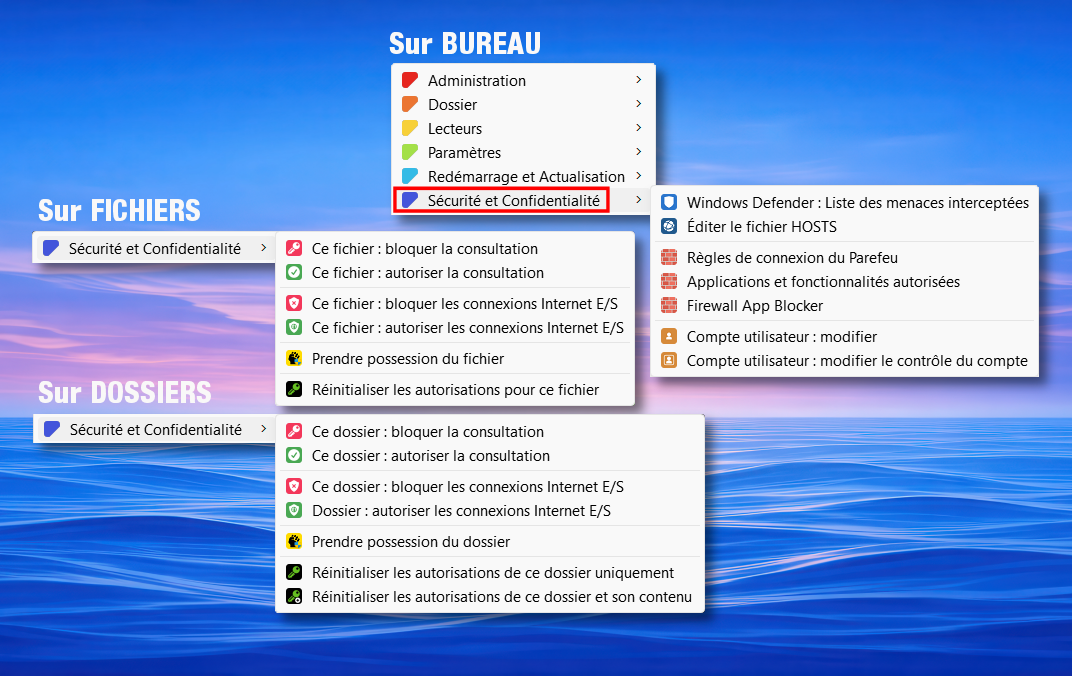
Menu contextuel du bureau
Windows Defender : liste des menaces interceptées. Utilisation du freeware Windows Defender threats view de Nirsoft. Éditer le fichier HOSTS : utilisation du freeware HostsEditor HostsEditor.
Règles de connexion du Parefeu: utilisation de wf.msc intégré à Windows. Applications et fonctionnalités autorisées : utilisation du dossier Windows identifié {4026492F-2F69-46B8-B9BF-5654FC07E423}. Firewall App Blocker : utilisation du freeware francisé Firewall App Blocker.
Compte utilisateur : modifier. Utilisation de nusrmgr.cpl intégré à Windows. Compte utilisateur : modifier le contrôle du compte. Utilisation de UserAccountControlSettings.exe intégré à Windows.Menu contextuel des dossiers
Ce dossier : bloquer la consultation. Utilisation du freeware Easy Context menu. Ce dossier : autoriser la consultation.
Ce dossier : bloquer les connexions Internet E/S. Utilisation du freeware francisé Firewall App Blocker. Ce dossier : autoriser les connexions Internet E/S.
Prendre possession du dossier : utilisation d'une commande script Powershell. Réinitialiser les autorisations de ce dossier uniquement: utilisation d'une commande script Powershell. Réinitialiser les autorisations de ce dossier et son contenu : utilisation d'une commande script Powershell.Menu contextuel des fichiers
Bloquer la consultation de ce fichier : Utilisation du freeware Easy Context menu.. Autoriser la consultation de ce fichier.
Ce fichier : bloquer les connexions Internet E/S : Utilisation du freeware francisé Firewall App Blocker. Ce fichier : autoriser les connexions Internet E/S.
Prendre possession du fichier : utilisation d'une commande script Powershell. Réinitialiser les autorisations pour ce fichier : utilisation d'une commande script Powershell.[/section2]