





Module PACKAGES
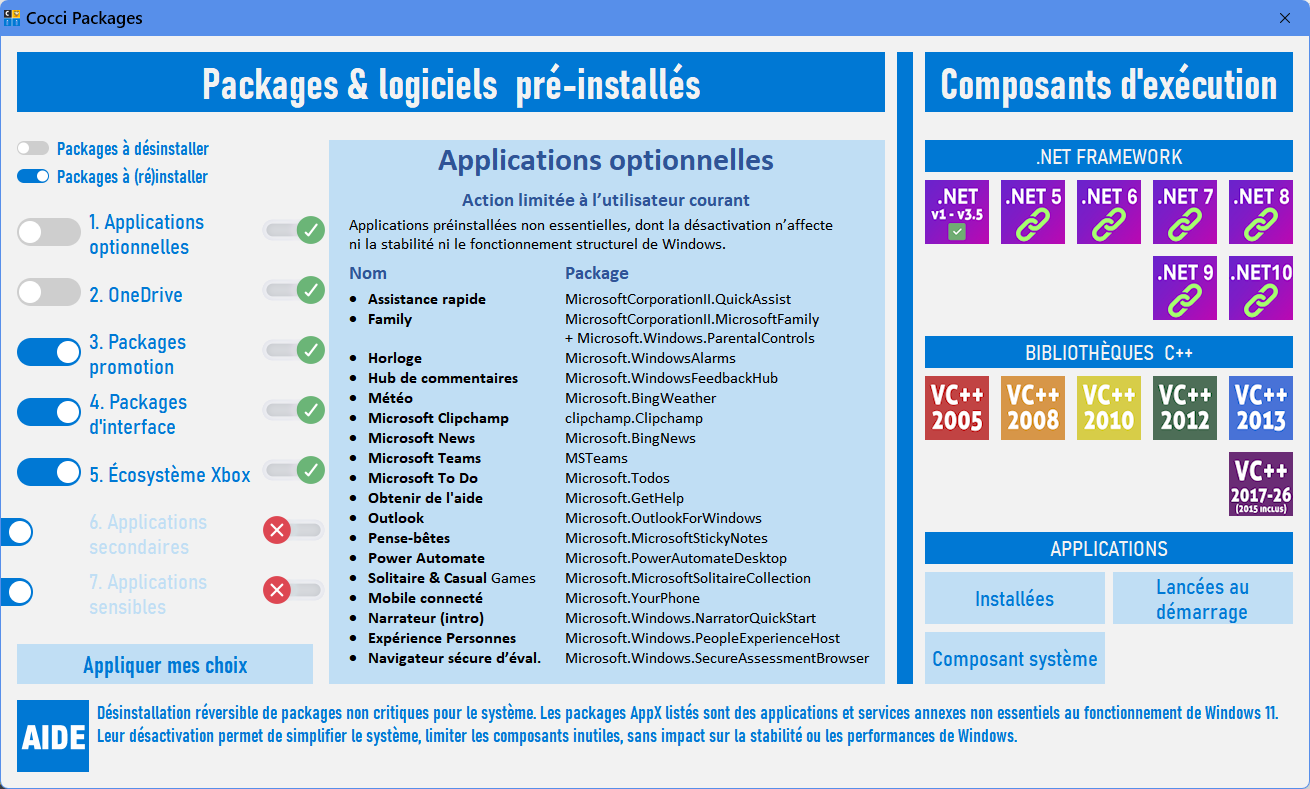
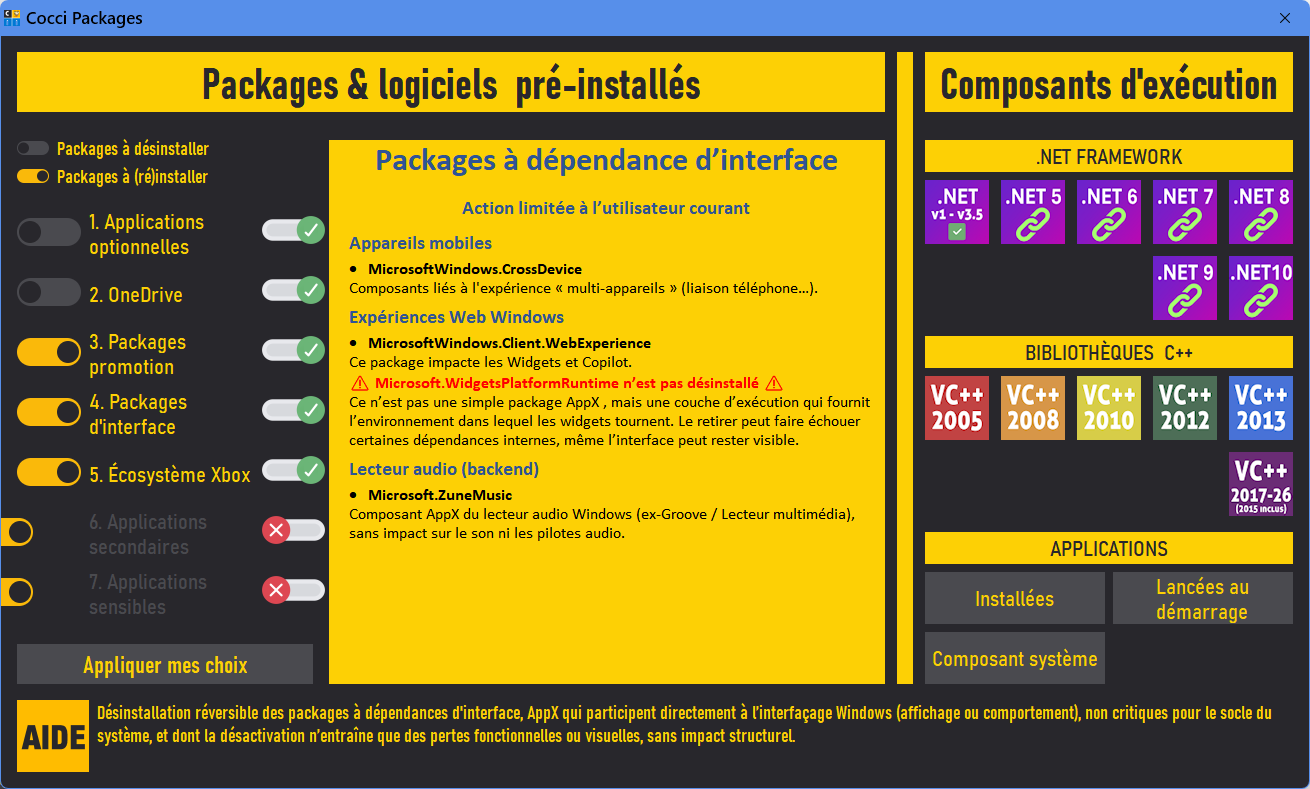
Cette publication présente le contenu complet du module dans sa version officielle finale pour Cocci 11. Les futures mises à jour seront ajoutées à la suite de ce message, qui restera volontairement inchangé afin de conserver une logique d’évolution claire et traçable. Les captures d’écran, en revanche, reflètent toujours l’état actuel des options présentes dans le module.
Le module PACKAGES permet de gérer les applications et composants préinstallés par Windows, organisés par thématique. Contrairement aux autres modules du cocci-kit, il ne s’installe pas. Un simple téléchargement suffit pour accéder immédiatement au panneau de sélection.Le module PACKAGES n’altère pas le socle de Windows. Il intervient uniquement sur certaines applications et composants préinstallés, de manière maîtrisée et entièrement réversible, afin de préserver l’intégrité du système et ses dépendances. Les scripts ne suppriment aucun élément essentiel et ne s’appuient jamais sur le Microsoft Store. Le système demeure intact : aucun fichier critique n’est supprimé et aucune dépendance externe n’est ajoutée.
Note : Cette publication utilise indifféremment les termes applications, composants ou packages, même si une nuance existe entre eux.
Toujours lire une première fois les informations affichées au survol des boutons.
1. Fonctionnement général
Une fois le module téléchargé : Cliquer sur le bouton d'ouverture du panneau. Sélectionner à gauche les catégories d'applications pré-installées à désinstaller/réinstaller. Cliquer sur le bouton Appliquer mes choix pour lancer l'opération (confirmation sera demandée avant traitement).
 Après application des choix, la fenêtre se ferme et l'opération est lancée. Il est possible de fermer la fenêtre directement sans lancer d'opération. Les préférences sont mémorisées lorsque la fenêtre du module est fermée. Le panneau reflète toujours tes préférences de sélection, pas forcément l’état réel actuel du système qui peut être modifié suite à une mise à jour de Windows ou un logiciel tiers.
1.1. L'interrupteur IGNORER (rouge/vert)
Par défaut, le bouton Appliquer mes choix force l’action sélectionnée (désinstaller/réinstaller) à tous les groupes d'applications, ce qui a pour conséquence de forcer la désinstallation de packages déjà absents, et la réinstallation de composants déjà présents (utile lorsque Windows réinstalle lors d'une mise à jour des composants déjà désinstallés).L'interrupteur IGN/ORER, situé à droite du nom de chaque groupe d'applications, permet d’exclure/inclure un groupe précis de toute opération. Il est ainsi possible de cibler les groupes sur lesquels on souhaite intervenir. Cela permet un gain de temps sur un système déjà stable et maîtrisé.
Un groupe ignoré voit son nom atténué ainsi que son bouton de sélection en retrait.
2. Structure du panneau PACKAGES
2.1. Colonne gauche : Packages & logiciels préinstallés
Les applications sont regroupées par catégorie :2.1.1. Applications optionnelles
Cette section regroupe des applications installées par défaut mais non indispensables au fonctionnement de Windows. Elles apportent des services complémentaires (outil, utilitaire, application grand public), mais leur suppression n’affecte ni ni le fonctionnement structurel de Windows.Détails (nom + package)
• Assistance rapide : MicrosoftCorporationII.QuickAssist
• Family : MicrosoftCorporationII.MicrosoftFamily + Microsoft.Windows.ParentalControls
• Horloge : Microsoft.WindowsAlarms (sans lien avec l'horloge affichée à droite de la barre des taches)
• Hub de commentaires : Microsoft.WindowsFeedbackHub
• Météo : Microsoft.BingWeather
• Microsoft Clipchamp : clipchamp.Clipchamp
• Microsoft News : Microsoft.BingNews
• Microsoft Teams : MSTeams
• Microsoft To Do : Microsoft.Todos
• Obtenir de l'aide : Microsoft.GetHelp
• Outlook : Microsoft.OutlookForWindows
• Pense-bêtes : Microsoft.MicrosoftStickyNotes
• Power Automate : Microsoft.PowerAutomateDesktop
• Solitaire & Casual Games : Microsoft.MicrosoftSolitaireCollection
• Mobile connecté : Microsoft.YourPhone
• Narrateur (intro) : Microsoft.Windows.NarratorQuickStart
• Expérience Personnes : Microsoft.Windows.PeopleExperienceHost
• Navigateur sécurisé d'évalusation : Microsoft.Windows.SecureAssessmentBrowser
2.1.2. OneDrive
Cette section permet de désactiver ou réactiver proprement la synchronisation automatique par OneDrive.OneDrive n’est ni indispensable ni dangereux. Mais sur une machine maîtrisée, il est parfaitement rationnel de s’en passer, surtout si on utilise un autre cloud.
Microsoft OneDrive possède une fonctionnalité frustrante qui détourne les dossiers utilisateur (Documents, Bureau, Images) et les redirige vers le stockage cloud sans consentement clair. Cela provoque :
 Dossiers en double - Deux dossiers « Documents », deux « Bureaux », etc. Téléchargements inattendus dans le cloud : les fichiers que vous pensiez être locaux sont synchronisés avec le cloud. Erreurs d'accès refusé - Lorsque vous essayez de déplacer des dossiers vers le stockage local. Problèmes de synchronisation - Les problèmes de synchronisation OneDrive peuvent vous empêcher d'accéder à vos propres fichiers.
Le script de désinstallation corrige cette redirection. De plus :
 Tous les fichiers sont conservés. Les copies locales restent sur l'ordinateur. Les fichiers cloud restent sur le compte Microsoft.
2.1.3. Packages promotion
Cette section inclut les éléments liés aux suggestions, contenus sponsorisés, mises en avant d’applications et recommandations Microsoft. Leur suppression réduit l’aspect promotionnel du système sans impact technique majeur.Détails (nom + package)
• Contenu suggéré / promotion : Microsoft.Windows.ContentDeliveryManager
• Widgets : Microsoft.WidgetsPlatformRuntime (support des widgets, réversible).
À propos de Microsoft Copilot
Copilot dans Windows 11 n’est pas uniquement une application indépendante, mais un ensemble de fonctionnalités intégrées à plusieurs composants du système (Paint, Bloc-notes, Photos, Edge, services web, interface Windows, etc.). La structure et le mode de distribution de ces éléments évoluent régulièrement selon les versions de Windows.
Une suppression complète et non maîtrisée (pour ne pas dire radicale comme le font certains scripts sauvages circulant sur le web) peut entraîner des effets de bord ou des dysfonctionnements après une mise à jour majeure.
Aussi, tant qu’une méthode de désactivation propre, stable, universelle et entièrement réversible n’est pas clairement établie, Cocci 11 ne proposera pas de suppression automatique de l'intégralité des fonctionnalités à base de Copilot. Mais son impact sur les performances reste négligeable (voire nul) tant qu’il n’est pas activement utilisé ou associé à un compte Microsoft.
2.1.4. Packages d’interface
Ce sont des applications (AppX) qui participent directement à l’affichage, au comportement ou à l’enrichissement de l’interface Windows, sans constituer le socle minimal nécessaire au fonctionnement ou à la stabilité du système, et dont la désinstallation entraîne uniquement des pertes fonctionnelles ou visuelles, sans impact structurel sur le système.Détails (nom + package)
• Appareils mobiles : MicrosoftWindows.CrossDevice (lié aux fonctions multi-appareils, rien de vital).
• Expériences Web Windows : MicrosoftWindows.Client.WebExperience (impacte Widgets et Copilot).
• Lecteur audio (backend) : Microsoft.ZuneMusic
2.1.4.1 Package MicrosoftWindows.CrossDevice
Composants liés à l'expérience “multi-appareils” (liaison téléphone, continuité, interactions).Conséquences probables de la désactivation :
- Perte/dégradation des fonctions “appareils mobiles” et de certaines intégrations téléphone.
- N’affecte normalement PAS le démarrage Windows, l’Explorateur, ni les fonctions système vitales.
2.1.4.2 Package MicrosoftWindows.Client.WebExperience
Brique qui porte les Widgets et d’autres surfaces web intégrées.Conséquences probables de la désactivation :
- Widgets non fonctionnels (c’est le but).
- Certaines intégrations web Windows peuvent disparaître.
- Ce n’est pas “vital”, mais c’est très imbriqué à l’interface moderne.
Le script ne désinstalle PAS Microsoft.WidgetsPlatformRuntime
Microsoft.WidgetsPlatformRuntime n’est pas un simple AppX “fonctionnel” comme Client.WebExperience. C’est une brique d’exécution partagée (un runtime), utilisée par les Widgets (évidemment), mais aussi d’autres composants Web / WinUI actuels et futurs, et parfois par des éléments que Microsoft recycle silencieusement d’une version à l’autre.
Les Widgets sont donc désactivés fonctionnellement (AppX retiré + stratégie registre), mais le Runtime laissé en place. Il n'y a donc aucune casse de l’interface Windows et une réversibilité maximale. Si Microsoft.WidgetsPlatformRuntime avait été désinstallé, il y aurait risque de dépendances cassées et de comportements imprévisibles après mises à jour.
Microsoft.WidgetsPlatformRuntime n’est pas un simple AppX “fonctionnel” comme Client.WebExperience. C’est une brique d’exécution partagée (un runtime), utilisée par les Widgets (évidemment), mais aussi d’autres composants Web / WinUI actuels et futurs, et parfois par des éléments que Microsoft recycle silencieusement d’une version à l’autre.
Les Widgets sont donc désactivés fonctionnellement (AppX retiré + stratégie registre), mais le Runtime laissé en place. Il n'y a donc aucune casse de l’interface Windows et une réversibilité maximale. Si Microsoft.WidgetsPlatformRuntime avait été désinstallé, il y aurait risque de dépendances cassées et de comportements imprévisibles après mises à jour.
2.1.4.3 Package Microsoft.ZuneMusic
Anciennement Groove / “Lecteur multimédia” (partie AppX)N’affecte PAS les pilotes audio, ni le son système en général.
2.1.5. Écosystème Xbox
Cette section concerne les composants liés aux services Xbox, au jeu en ligne, aux overlays et aux services d’authentification gaming. Leur suppression est sans conséquence si le PC n’est pas utilisé pour jouer via l’environnement Xbox ou le Store.Détails (nom + package)
• Game Bar : Microsoft.XboxGamingOverlay
• Xbox : Microsoft.GamingApp
• Xbox Live : Microsoft.Xbox.TCUI + Microsoft.XboxGameCallableUI + Microsoft.XboxSpeechToTextOverlay
 XboxIdentityProvider n'est pas requis par Windows. Mais il est requis par certains jeux Store. Son absence peut empêcher leur lancement. C’est pourquoi ce package n’est pas désinstallé.
2.1.6. Applications secondaires
Désinstallation réversible d’applications utilitaires natives, non critiques pour le système. Elles assurent des fonctions de base (capture, visualisation, édition légère, accès console) utiles au confort d’usage, mais peuvent être retirées sans impact structurel sur Windows. Elles ne participent ni au démarrage ni au Shell, aucune brique système n’en dépend. Leur absence entraîne uniquement une perte fonctionnelle, jamais une instabilité ou une dégradation du système.Détails (nom + package)
• Caméra : Microsoft.WindowsCamera
• Enregistreur vocal : Microsoft.WindowsSoundRecorder
• Outil Capture d'écran : Microsoft.Windows.CapturePicker + Microsoft.ScreenSketch
• Paint : Microsoft.Paint
• Photos : Microsoft.Windows.Photos
• Terminal : Microsoft.WindowsTerminal
2.1.7. Applications sensibles
Cette section inclut des composants sensibles plus étroitement liés au fonctionnement interne de Windows (recherche, expérience système, services particuliers). Leur désactivation reste réversible, mais doit être effectuée en connaissance de cause, car elle peut modifier le comportement du système.Détails (nom + package)
Application Start Experiences : Microsoft.StartExperiencesAppComposant lié à l’expérience du menu Démarrer. Sa suppression peut altérer certains éléments ou comportements du menu.
Recherche Windows (Bing) : Microsoft.BingSearchModule participant à l’intégration de la recherche Windows (résultats et suggestions connectées). Le supprimer peut altérer les capacités de recherche.
GPU amovible : Microsoft.Windows.XGpuEjectDialogInterface d’éjection pour GPU externe (eGPU). Inutile sur la plupart des machines, mais nécessaire en cas d’usage d’un GPU amovible.
OOBE Réseau : Microsoft.Windows.OOBENetworkCaptivePortal + Microsoft.Windows.OOBENetworkConnectionFlowComposants utilisés lors des flux de connexion réseau (dont portails captifs). Leur suppression peut compliquer certaines connexions Wi-Fi.
Connexion Bureau à distance : mstsc.exe (pas un AppX)Client système Bureau à distance. Ce n’est pas un AppX ; désinstallation non prévue, neutralisation uniquement possible.
2.2. Colonne droite : Composants d’exécution
Cette zone permet d'installer les environnements nécessaires au fonctionnement de certains logiciels :- .NET Framework et versions modernes (.NET 5 à 10)
- Bibliothèques d’exécution C++ (VC++ 2005 à 2017-2026)
En plus, deux boutons permettent un accès direct à :
- La liste des applications installées
- La liste des composants système installés
