N°6502
Publié : 28 déc. 25 à 17h24
COCCI 11 : le cocci-kit. Présentation, évolution et prise en main
Cocci 10 évolue et devient Cocci 11.
Même philosophie.
Même logique.
Nouvelle base : Windows 11.
Même philosophie.
Même logique.
Nouvelle base : Windows 11.
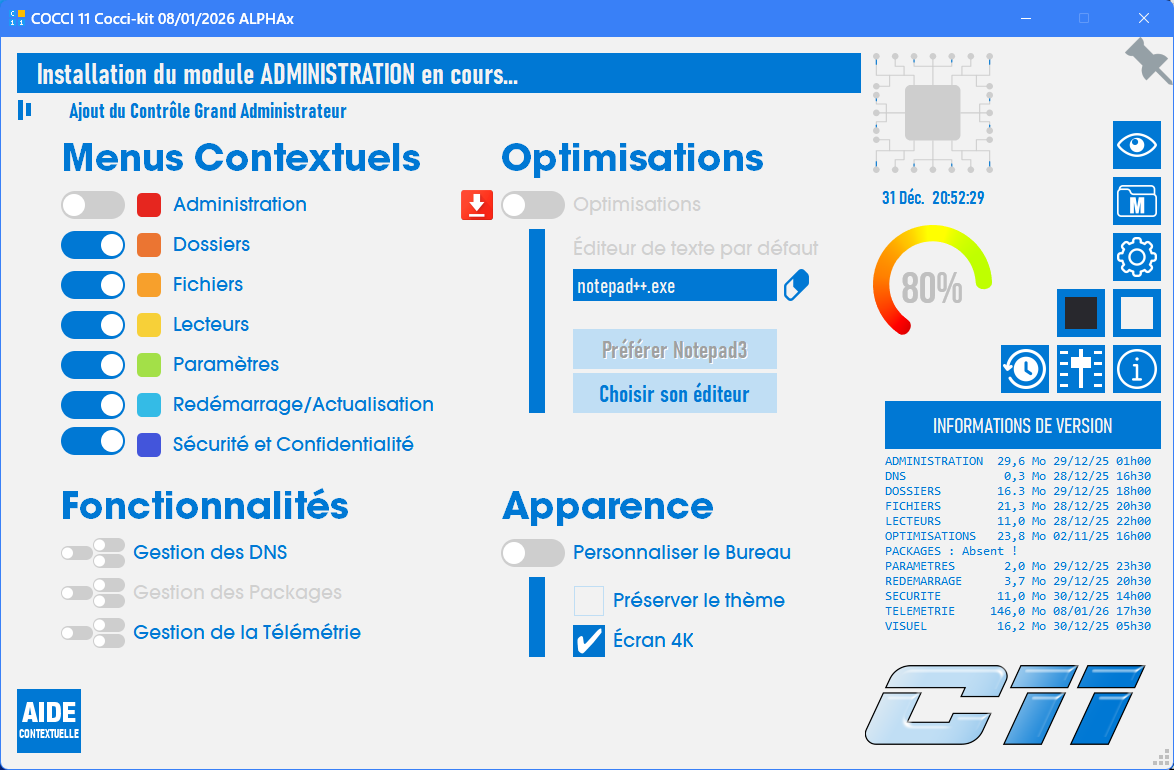
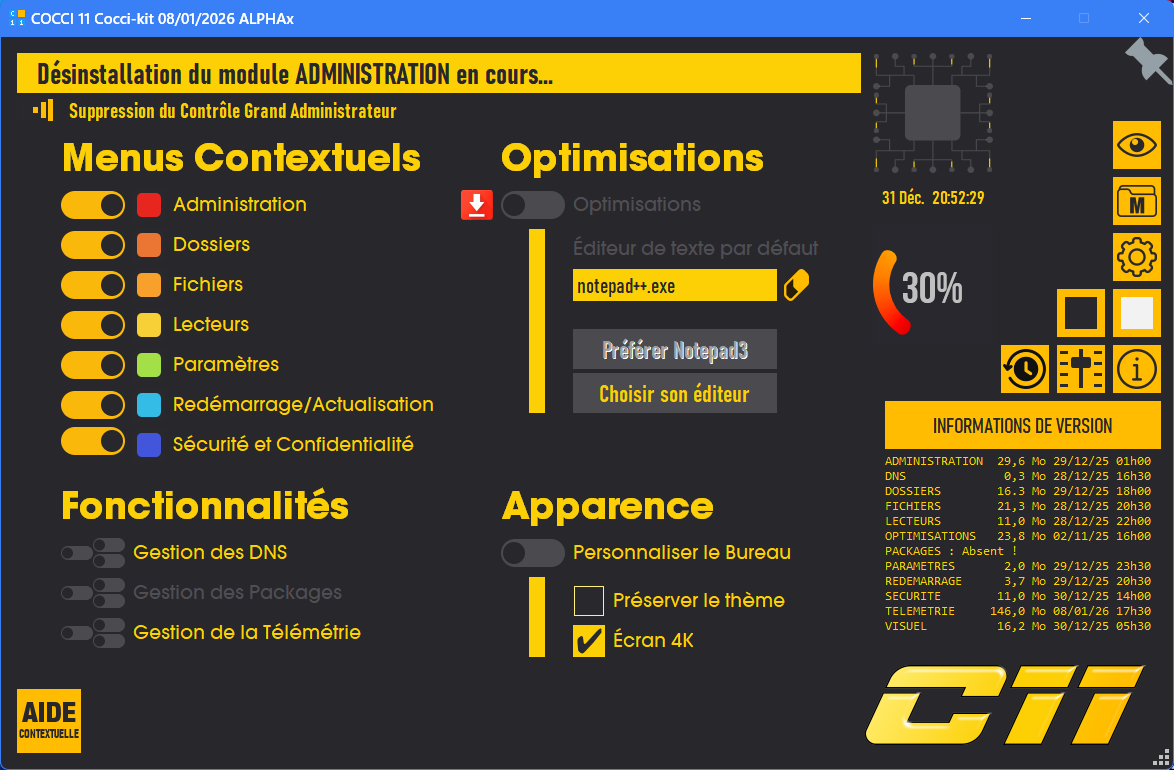
Cette publication présente les fonctionnalités du programme cocci-kit adapté à Windows 11. Les mises à jour seront publiées à la suite de ce message qui restera inchangé afin de conserver une logique d’évolution claire et traçable. En revanche, les captures d’écran reflètent l’interface actualisée du cocci-kit (la date de version apparaît sur la barre de titre de la fenêtre).
0. Transition de Cocci 10 à Cocci 11
Si tu as l’habitude d’utiliser le cocci-kit sous Windows 10, tu ne seras pas dépaysé : le fonctionnement général du cocci-kit sous Windows 11 reste identique.En revanche, tous les modules ont été revus et adaptés à Windows 11, dont les évolutions internes sont bien plus importantes que l’interface ne le laisse supposer. Si tu tenté d'installer des modules Cocci 10 sur Windows 11, tu as peut-être constaté qu’ils semblent fonctionner correctement. Toute la nuance est justement dans ce "semblent".
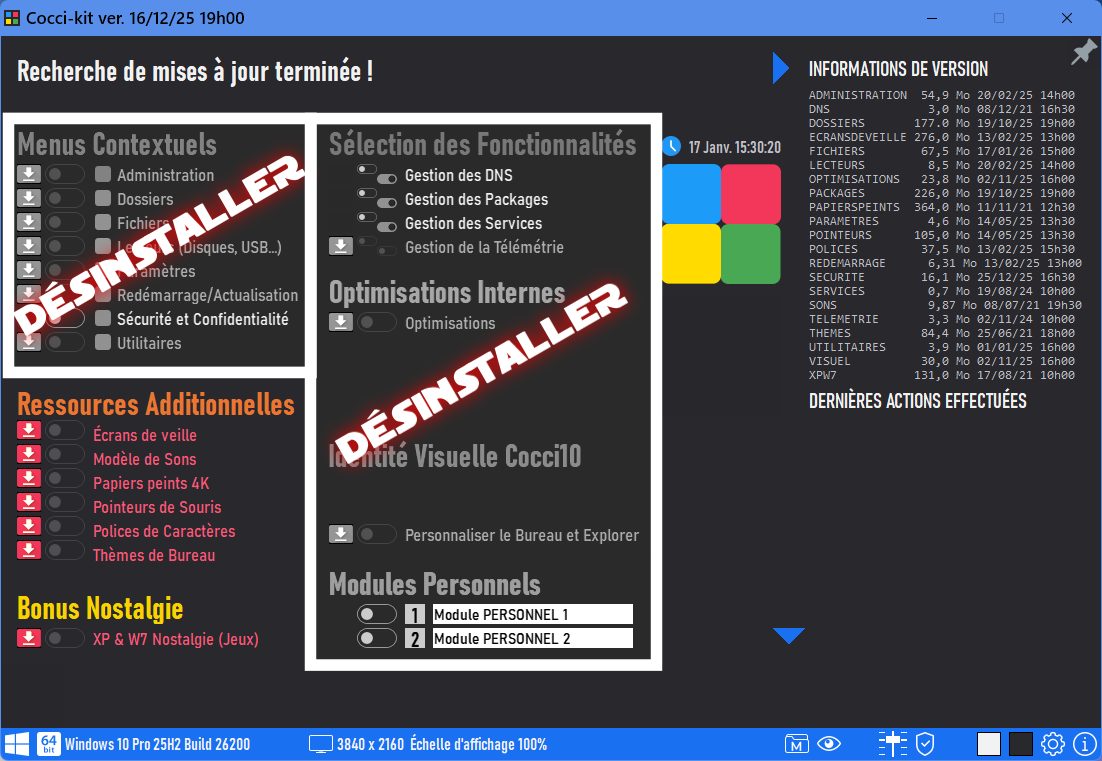
AVANT d’utiliser Cocci 11 sous Windows 11, il est IMPÉRATIF de désinstaller un à un les modules conçus exclusivement pour Windows 10. Pas d’inquiétude : la plupart des fonctionnalités sont présentes dans leurs équivalents adaptés à Windows 11.
Voici la liste des modules à DÉSINSTALLER :
 Les 8 modules de la section Menus Contextuels : Administration, Dossiers, Fichiers, Lecteurs, Paramètres, Redémarrage, Sécurité, Utilitaires. Les 3 modules de la section Sélection des Fonctionnalités : DNS, Packages, Télémétrie. L'unique module de la section Optimisations Internes. L'unique module de la section Identité Visuelle Cocci 10. Les modules Personnels, si présents. Ils ne sont pas prévus pour Cocci 11; leurs modifications devront être réintégrées manuellement si nécessaire.
En revanche — et c’est la bonne nouvelle — tous les modules « ressources » fonctionnent parfaitement sous Windows 11. Cocci 10 peut donc être conservé uniquement pour leur installation.
Le Cocci 10 peut donc être conservé pour les installer. Voici les modules à CONSERVER :
 Écrans de veille Modèles de sons Papiers peints 4K Pointeurs de souris Polices de caractères Thèmes de bureau
Et bien sûr, l’indispensable en cas de naufrage numérique :
Les jeux de la section Bonus Nostalgie  .
.Après désinstallation, supprime les modules du disque via un
 sur leur nom.
Une capture d’écran récapitulative :
1. Cocci 11 : une évolution logique
Le cocci-kit pour Windows 11 fonctionne sur le même principe que celui pour Windows 10 : Même architecture. Même système de modules. Même philosophie : optimiser proprement, rapidement, méthodiquement.
Cette publication mettra surtout en avant :
• les adaptations spécifiques à Windows 11
• les suppressions devenues inutiles
• les évolutions de l’interface
• les mises à jour importantes
Pour le fonctionnement général, il reste identique.
2. Les changements majeurs de Cocci 11
Interface plus sobre, plus aérée, plus lisible. Suppression totale de la gestion 32 bits (Windows 11 est 100 % 64 bits). Suppression des modules purement "ressources" (ECRANSDEVEILLE, PAPIERSPEINTS, POLICES, SONS, THEMES, etc.). Ils restent cependant installables avec le cocci-kit Cocci 10. Suppression des MODULES PERSONNELS (concept abandonné). Suppression du panneau DERNIÈRES ACTIONS. Suppression des infos techniques en bas de fenêtre. Suppression de l’accompagnement vocal. Optimisations internes et corrections diverses. Exploitation de l'IA pour l'optimisation des parties les plus technique des modules afin d'assurer la stabilité et la réversibilité des actions. Cocci 11 est bien plus optimisé, stable et propre que Cocci 10 (qui était pourtant déjà solide), à tous les niveaux. Le cocci-kit ne répare pas un Windows modifié par des manipulations ou des logiciels tiers. Il est avant tout destiné à être utilisé juste après une installation propre, mise à jour et non altérée de Windows, afin de gagner du temps lors des premières étapes de configuration du système. Le cocci-kit fonctionne bien entendu aussi sur un Windows déjà utilisé, mais certaines fonctionnalités peuvent ne pas être opérationnelles selon les modifications qui auront été effectuées.
3. Téléchargement
L’exécutable autonome cocci-kit est téléchargeable depuis la section Téléchargement du forum. Ensuite tout passe par lui : les mises à jour des modules comme du programme lui-même; il ne sera plus nécessaire de repasser par la section Téléchargement.Après téléchargement du fichier exécutable cocci11.exe_ , le renommer en cocci11.exe .
Le cocci-kit ne nécessite pas d'installation ni ne réclame de bibliothèque externe pour fonctionner, il suffit de double cliquer sur cocci11.exe pour le lancer.
Au premier lancement du cocci-kit, un dossier COCCI11 est créé à la racine de la partition système de Windows (généralement C:). Il accueillera les modules téléchargés ainsi que les fichiers de configuration.
Par souci de cohérence, il est ensuite recommandé de déplacer l'exécutable cocci11.exe dans ce dossier COCCI11, plutôt que d’avoir l’exécutable d’un côté et les modules de l’autre.
Après une première utilisation du cocci-kit, le dossier COCCI1 se présentera ainsi :
C:/COCCI11
C:/COCCI11/modules/
C:/COCCI11/cocci11.exe
C:/COCCI11/cocci11.ini
C:/COCCI11/versions.ini
C:/COCCI11/winver.ini
Le cocci-kit est développé avec l'environnement de programmation Power Soft Maker, un RAD excellentissime conçu par Sylvain Seccia. À l’origine, les exécutables générés étaient signés numériquement. Le développement du logiciel ayant été arrêté depuis plusieurs années, il est désormais considéré comme abandonware. L’outil reste néanmoins parfaitement fonctionnel sous toutes les versions de Windows grâce à son respect des mécanismes du système. En revanche, les exécutables ne sont plus signés, ce qui déclenche une alerte de certains antivirus. Il s'agit d'un faux positif, il est recommandé d’ajouter le cocci-kit à la liste des exclusions de votre antivirus.4. Le cocci-kit : principe général
Le cocci-kit est le programme principal permettant de paramétrer et optimiser Windows. Il fonctionne avec des modules indépendants (de simples archives 7zip) téléchargeables et actualisables individuellement.Chaque module propose des fonctionnalités regroupées par thème selon leur type d'action. Sur la fenêtre principale du cocci-kit, ces modules sont ensuite classés en 4 grandes familles (Menus contextuels, Fonctionnalités, Optimisations, Visuel) :
4.1 Menus contextuels
Les options ajoutées au menu contextuel de Windows par les modules : ADMINISTRATION DOSSIERS FICHIERS LECTEURS PARAMÈTRES REDÉMARRAGE SÉCURITÉ
sont activées dès l’installation de ces modules, sans devoir redémarrer.
4.2 Fonctionnalités
Les modules : DNS PACKAGES TÉLÉMÉTRIEsont particuliers : ils activent des panneaux indépendants sur lesquels activer des options. Seuls les modules PACKAGES et TÉLÉMÉTRIE nécessitent ensuite une réouverture de session Windows ou un redémarrage du système pour que les modifications prennent effet.
4.3 Optimisations
Le module : OPTIMISATIONSnécessite un réouverture de session Windows ou un redémarrage du système en fin de traitement pour que les modifications prennent effet.
4.4 Visuel
Le module : VISUELnécessite également une réouverture de session Windows ou un redémarrage du système pour que les modifications prennent effet.
Deux options supplémentaires peuvent être activées avant l’installation du module :
 Préserver le thème : lors d’une mise à jour du module VISUEL, cette option permet de conserver le thème actuel de Windows (icônes, papier peint, couleurs) afin qu’il ne soit pas remplacé par les paramètres par défaut du module. Écran 4K : cette option permet d’augmenter la taille réelle du texte de la barre de titre, des icônes, des menus, des messages, du titre des palettes et de la barre de statut. Les polices sont agrandies physiquement, indépendamment du paramètre Windows "Accessibilité > Taille du texte". Une présentation détaillée de chaque module est accessible par un clic droit sur son nom, avec un renvoi vers le forum de présentation correspondant. Une aide contextuelle est affichée en permanence en bas de la fenêtre. Elle explique chaque fonction au survol d'un élément. Cette aide suffit à guider l’utilisateur sans documentation lourde.
5. Utilisation
Au premier lancement du cocci-kit, aucun module n'est disponible, il faut les télécharger un à un, en partie ou en totalité. Cliquer sur le gros bouton VÉRIFICATION DES MISES À JOUR" en haut à droite de la fenêtre du cocci-kit. Cliquer sur les boutons de téléchargement qui apparaissent à côté du nom de chaque module pour télécharger les modules souhaités. Cliquer sur l'interrupteur d'installation qui devient actif une fois le téléchargement terminé. Pour les modules PACKAGES, TÉLÉMÉTRIE, ouvrir leur panneau et sélectionner les options souhaitées avant de les appliquer. Pour le modules DNS, le chois des DNS est appliqué sans demande de confirmation automatiquement.Et voilà !
Tout est simple, il suffit de lire au moins une fois les instructions qui apparaissent dans le champ de l'aide conxtuelle. Le forum est là pour les détails.