N°6527
Publié : 30 déc. 25 à 13h45
Module VISUEL
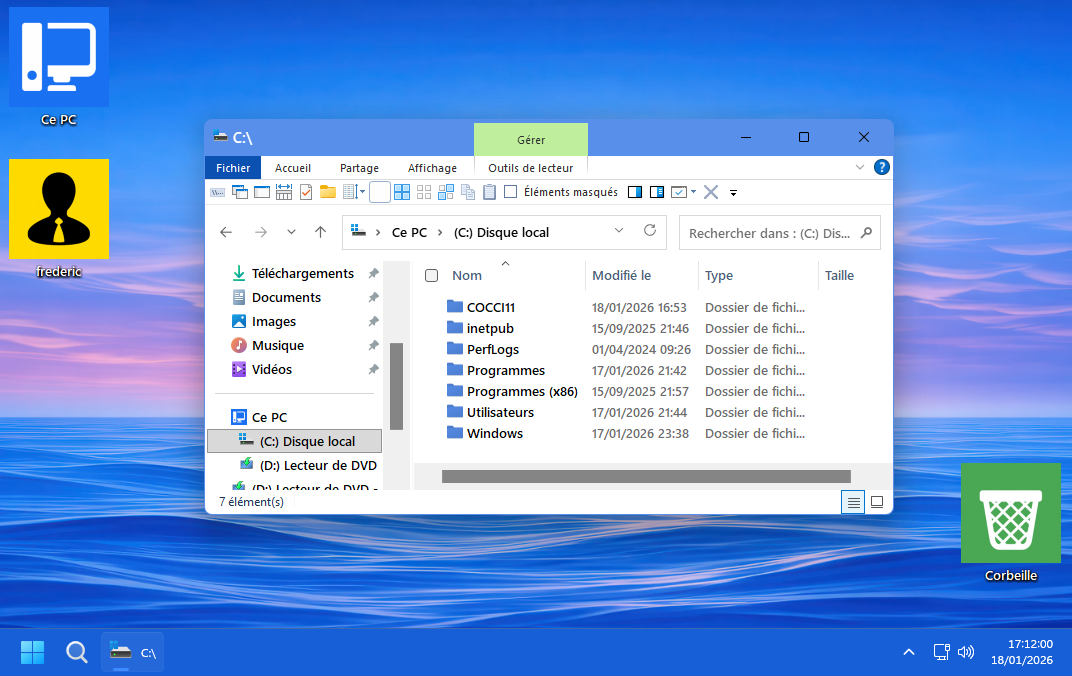
Cette publication présente le contenu complet du module dans sa version officielle finale pour Cocci 11. Les futures mises à jour seront ajoutées à la suite de ce message, qui restera volontairement inchangé afin de conserver une logique d’évolution claire et traçable. Les captures d’écran, en revanche, reflètent toujours l’état actuel des options présentes dans le module.
1. Cosmétique
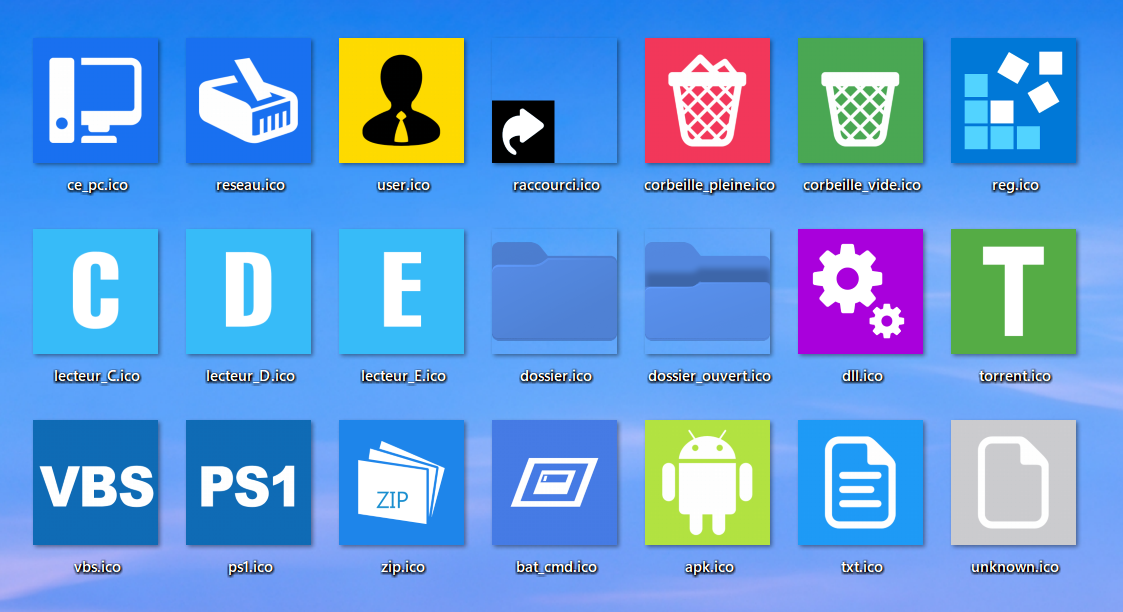
 Icône personnalisée sur Ce PC, Corbeille, réseau, dossier, raccourci. Icônes personnalisées sur types de fichiers : .bat, .cmd, .dll, .txt, .ini, .ocx, .reg, .apk, .torrent, .zip, .inconnu, .vbs, .ps1 Icônes affichées sur le bureau : Ce PC, Utilisateur, Corbeille Icônes affichées sur le poste de travail (Ce PC) : Panneau de configuration classique ("Tous les Panneaux de configuration"), Corbeille, Connexions réseau, Réseau, Outils Windows (anciennement outils d'administration) Nouveau papier peint (très) soigné, conçu par mes soins avec l’aide de l’IA. Je l’ai voulu sur une base de bleu afin de conserver une esthétique moderne, tout en intégrant des nuances et des formes pensées pour apporter une brise d’apaisement dans ce monde de fous.
2. Panneau de configuration classique
Ajout des fontionnalités : Arrière-plan du bureau, Éditeur de stratégie de groupe locale (gpedit), Éditeur du registre, MSconfig, Personnalisation classique, Services3. Personnalisation d'Explorer
Ruban d'icônes sous le ruban (comme sur Windows 10). Lettre du lecteur AVANT son libellé. Affichage des fichiers superhidden quand les fichiers cachés simples sont affichés. Fenêtre en mode compact. Explorer classique + effets visuels.  Supprime la fonctionnalité des onglets, mais permet de retrouver la couleur d'accent de la barre de titre en focus (une ineptie totale que Microsoft ait supprimé ça). Détails personnalisés sur le panneau de prévisualisation en fonction du fichier sélectionné : .exe, .scr, .jpg/.jpeg, .png, *.tif/.tiff. Nouveaux modèles d'affichage pour chaque type de dossier.
Par défaut, Windows applique automatiquement un modèle d’affichage (type de vue et colonnes d’informations) en fonction du contenu d’un dossier. Cette détection peut toutefois être désactivée via une simple clé du Registre. Par exemple, si un dossier contient majoritairement des fichiers MP3, le modèle d’affichage « Musique » sera utilisé.
Accélération de l'affichage d'Explorer. Sous Windows 11, l’Explorateur de fichiers devient lent dans les dossiers contenant beaucoup de fichiers, principalement à cause de la détection automatique du type de dossier. L’Explorateur analyse alors leur contenu pour choisir un modèle d’affichage (documents, images, vidéos, etc.). Une astuce du Registre permet d’imposer le mode contenu mixte à tous les dossiers. En plus d’unifier l’affichage, elle empêche Windows 11 d’analyser les fichiers, ce qui accélère nettement l’ouverture des dossiers volumineux.4. Menu Démarrer et Barre des Tâches
4.1 Menu Démarrer
Déplacement du Menu Démarrer à gauche (c'était inévitable  ). Désactivation la recherche Web dans le Menu Démarrer. Suppression de la liste des applications récemment ajoutées du menu Démarrer. Le menu Démarrer de Windows 11 n’est plus celui de Windows 10. La clé ne supprime pas toute la section Recommandé, elle masque uniquement la partie Applications récemment ajoutées, donc visuellement la zone reste présente, mais les nouvelles apps ne s’y affichent pas. Ajout des dossiers qui apparaissent dans le Menu Démarrer en regard du bouton Marche/Arrêt : Documents, Téléchargements, Dossier personnel, Explorateur, Paramètres.
4.2 Barre des Tâches
Affichage uniquement l'icône de la boîte de recherche sur la barre des tâches. Masquage du bouton d'affichage des tâches. Affichage du label sur la barre des tâches et ne jamais combiner. Affichage des secondes à l'horloge de la zone de notification. Suppression des icônes épinglées sur la barre des tâches. La suppression est définitive, il faut ensuite réépingler les programmes manuellement. Activation forcée d'Aeropeek (suite à régression de Windows, donc conservée après désinstallation du module). Mais son fonctionnement diffère de celui sur Windows 10 : ne fonctionne plus au survol de l'extrémité droite de la barre des tâches, mais en cliquant.5. Confort
Empêcher toute application de voler le focus dans Windows (ne fonctionne pas dans tous les contextes). Qualité JPG du papier-peint à 100 % (85% par défaut). Nombre d'éléments maximum dans une jumplist passée à 30 (12 par défaut). Blocage du changement de pointeur de la souris en cas de changement de thème. Suppression du délai d'attente à l'ouverture d'un sous-menu (400 ms par défaut). Désactivation du masquage des barres de défilement. Réduction de la sensibilité du glisser-déplacer à 50 pixels pour éviter les mouvements accidentels de fichiers. Activation du panneau d'émojis avec la combinaison de touches [Win]-[;]. Menu contextuel du bureau classique (Windows 10) sans avoir à cliquer sur "Afficher d'autres options". Ouverture directe du panneau des Paramètres sur la section Système. Ouverture de la dernière fenêtre active depuis la barre des tâches. Contournement de l’écran d’accueil avant la saisie du code PIN. Remplacement de la police "Segoe UI" classique par "Segoe UI Variable Text", une police moderne introduite avec Windows 11, capable d’adapter dynamiquement son rendu (épaisseur, lisibilité, cohérence) selon la taille, le DPI et le contexte, offrant une interface plus claire et plus fluide, alignée sur les standards typographiques actuels déjà adoptés par Apple, Google et le web. Modification de la police de Regedit. Adaptation de la taille des polices et barres de défilement aux écrans 4K (en cochant l'option 4K sur le cocci-kit). Nouvelle couleur de la barre de titre des fenêtres et de la barre des taches, en corrélation avec la colorimétrie du papier-peint. Transparence désactivée. Modèles d'affichage.Par défaut, un modèle d'affichage (colonnes d'informations à afficher et type de vue) est automatiquement activé en fonction des fichiers présents dans un dossier (il est toutefois possible de désactiver cette fonction via une simple clé dans le Registre). Si par exemple un dossier est majoritairement composé de MP3, le modèle d'affichage automatiquement utilisé sera celui défini pour la musique.
Ces modèles sont au nombre de 5 :
 Éléments généraux, Document, Musique, Image, Vidéo.
Par défaut, le nombre de colonnes affichées est volontairement limité (Nom, Modifié le, Type, Taille). Il est donc nécessaire de personnaliser les dossiers selon leur contenu, puis d’enregistrer ses propres modèles d’affichage. Le module VISUEL réinitialise désormais ces modèles à chaque installation en créant de nouveaux profils par défaut, afin de permettre un contrôle plus fin du tri des fichiers. Il devient ainsi possible d’effectuer ce tri même en mode vignette, alors que Windows n’affiche normalement les en-têtes de colonnes qu’en mode Détails (astuce rendue possible par l’activation d’une simple DLL externe : Explorer7Fixes.dll ).
À noter enfin que, puisque davantage d’informations sont lues (du fait de l’ajout de colonnes), l’ouverture d’un dossier peut être très légèrement plus lente. En contrepartie, le gain en confort et en efficacité se fait rapidement sentir. Il est toutefois possible de désactiver ces modèles d'affichage depuis le menu contextuel du module DOSSIERS.
Remplacement du classement numérique des noms de fichiers par le classement alpha-numérique dans l'ordre lexicographique.Classement numérique classique :
2.txt
10.txt
30.txt
200.txt
1000.txt
3000.txt
Classement alpha-numérique dans l'ordre lexicographique :
10.txt
1000.txt
2.txt
200.txt
30.txt
3000.txt
6. Fonctionnalités supplémentaires
Activation de l'autocomplétion dans la boîte de dialogue Run, dans la barre d'adresse, dans les boîtes d'ouverture/sauvegarde de fichiers. Affichage le détail des opérations de copie/déplacement. Cochage automatique la case "Faire ceci pour tous les éléments". Affichage uniquement de l'icône de la boîte de recherche sur la barre des tâches. Masquage du bouton d'affichage des tâches. Suppression du suffixe '- raccourci' sur les raccourcis. Affichage du chemin complet dans la barre de titre des fenêtre d'Explorer. Affichage des extensions connues. Affichage des conflits de dossiers. Extension de l'arborescence du panneau de navigation jusqu'au dossier courant. Affichage de tous les dossiers dans l'arborescence du panneau de navigation. Affichage des dossiers cryptés/compressés en couleur (vert pour encrypté, bleu pour compressé). Affichage des cases à cocher. Masquage des dossiers parasites dans 'Ce PC" (les icônes restent présentes dans les dossiers personnels et boîtes de dialogue) : Bureau, Téléchargements, Musique, Images, Vidéos, Objets 3D. Masquage des bibliothèques. Affichage des détails du gestionnaire de tâches classique (conservés après désinstallation du module). Afficher les détails du gestionnaire de tâches Windows 11 (conservés même après désinstallation du module). Explorer 7 fixes (ajoute les en-têtes de tri dans tous les modes d'affichage, pas seulement en mode détails). Désactivation des suggestions de texte pendant la frappe sur le clavier physique Restauration des fenêtres des dossiers ouvertes lors de la prochaine ouverture de session Toujours afficher les menus Désactivation d'Aero Shake Désactivation de la découverte automatique du type de dossiers Configuration de l'explorateur de fichiers Windows 10 pour ouvrir "ce PC" au lieu de l'accès rapide FontSmoothing (lissage des polices) : Sous
  Coccinelle
 ). La version